Internet Support
Her finder du svar på de oftest stillede spørgsmål
Klik på spørgsmålene for at se svarene
Vi har et godt og stabilt internet, men skulle du få problemer, så start med denne checkliste:
Checkliste, hvis din internetforbindelse ikke virker
Glenten tilbyder ikke en e-mail tjeneste.
Glenten anbefaler en af de mange gratis mailtjenester, såsom Google Gmail, Microsoft Mail, Yahoo eller lignende.
Kontrollér om der er lys i lamperne 2,4G og 5G på modemmet. Er der ikke lys, er det trådløse netværk deaktiveret og kan aktiveres ved at trykke én gang på knappen bagpå hvor der står WI-FI on/off


LOG IND PÅ GLENTEN SELVBETJENING
http://selvbetjening.glenten.dk

Udfyld felterne.
SSID skal være minimum 2 karakter, WI-FI kode skal være minimum 8 karakter.

Sådan opretter du forbindelse til wifi
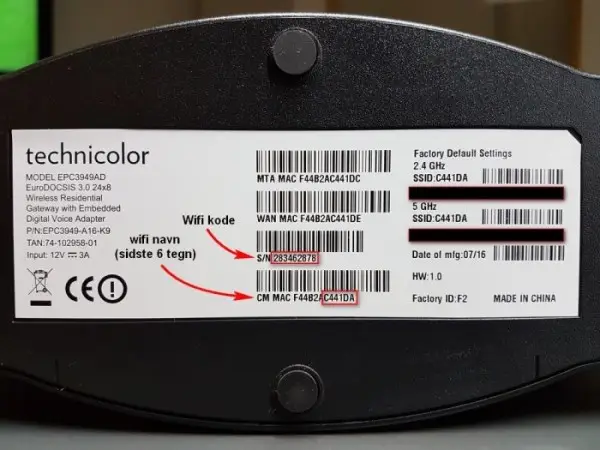
Du finder adgangsoplysninger til wifi (trådløs) i bunden af dit modem eller på den medfølgende kasse.
SSID er det navn du skal finde når du søger efter wifi enheder i nærheden og S/N nummer er din adgangskode.
Der er både 2,4GHz og 5GHz i dette modem og vi anbefaler at benytte 5GHz hvis man bor i et område med mange wifi i nærheden.
Sådan vises et wifi netværk: Eksempel: C441DA-2,4GHz – C441DA-5GHz
Sådan tilsluttes dit Glenten modem
Du har fået udleveret følgende 2 dele til din internetforbindelse.
1. Kabelmodem med strømforsyning
2. Netværkskabel


Antennestikdåse-typer
Dit eksisterende antennekabel skal blot forblive monteret i antennestikdåsens stik, hvor der står “DATA”.
Spænd kablet godt fast.

Installation af kabelmodemmet
Sådan gør du:
1. Antennekablet skal monteres i antennestikdåsens stik, hvor der står “DATA”.
Spænd kablet godt fast.


2. Montér den modsatte ende af antennekablet i udtaget bag på kabelmodemmet. (se billede nedenfor)
3. Sæt herefter strømforsyningen i kabelmodemmet i power og sæt stikket i din stikkontakt og tænd.
4. Første gang du tænder kabelmodemmet, skal det finde den rigtige frekvens. Denne søgning kan tage op til 30 min. før modemmet er online. Der vil være blinkende aktivitet i modemmets dioder under frekvenssøgningen.
5. Dit modem er online når der er konstant grønt lys i de 4 øverste dioder.